업데이트 소식
오늘지원에 새로 생긴 기능과 쓰는 법을 알려드려요.
홈
오늘 할 일과 새 공고를 한 화면에서 봅니다.
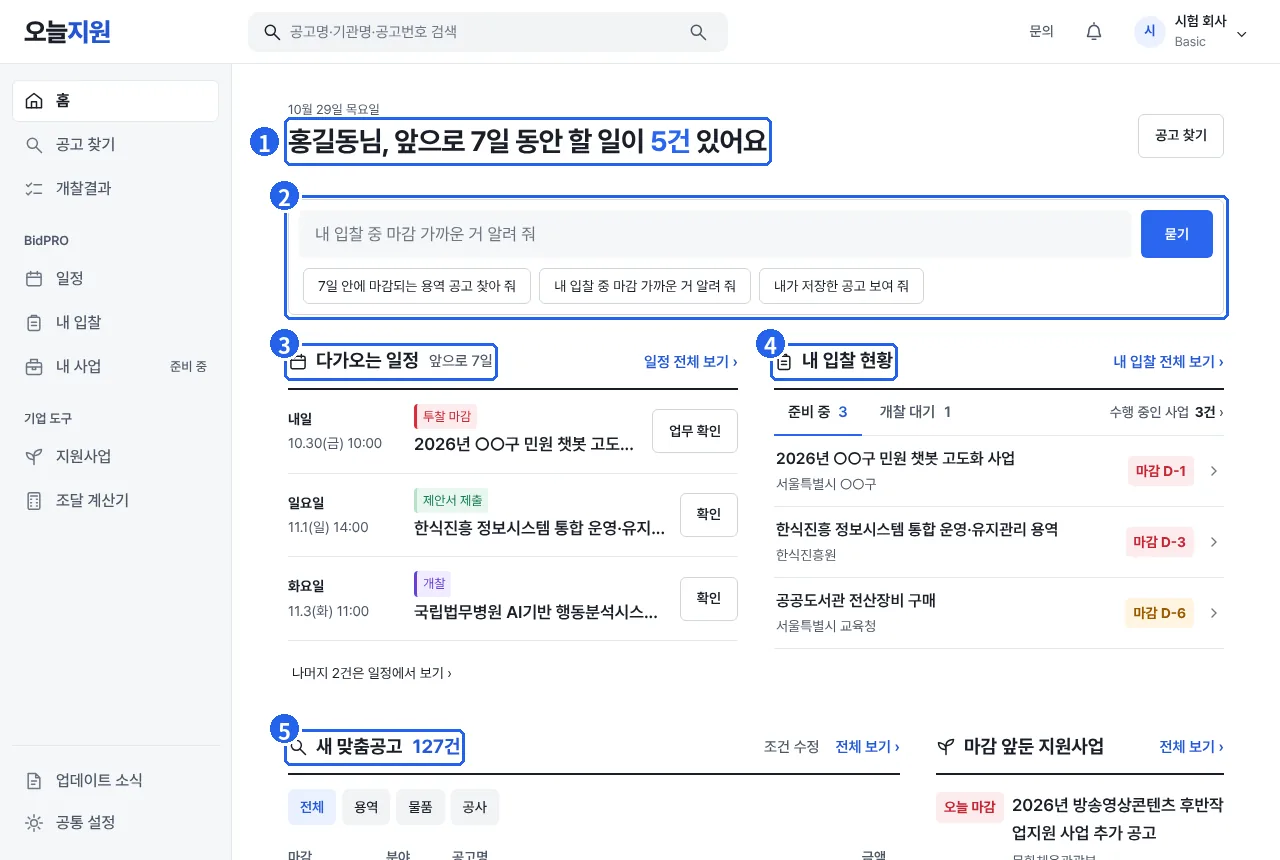
- 맨 위 인사 줄에서 앞으로 7일 동안 할 일이 몇 건인지 확인해요.
- AI 질문 칸에 궁금한 것을 물어보세요. 아래 예시 질문을 눌러도 돼요.
- 다가오는 일정에서 투찰 마감·제출·개찰을 날짜순으로 보고, 누르면 그 입찰로 바로 가요.
- 내 입찰 현황에서 준비 중·개찰 대기 입찰을 단계별로 봐요.
- 새 맞춤공고는 관심 조건에 맞는 새 공고예요. 조건 수정으로 업종·지역을 바꿀 수 있어요.
공고 찾기
나라장터 공고를 조건으로 좁혀 찾고, 볼 만한 공고를 모아 둡니다.
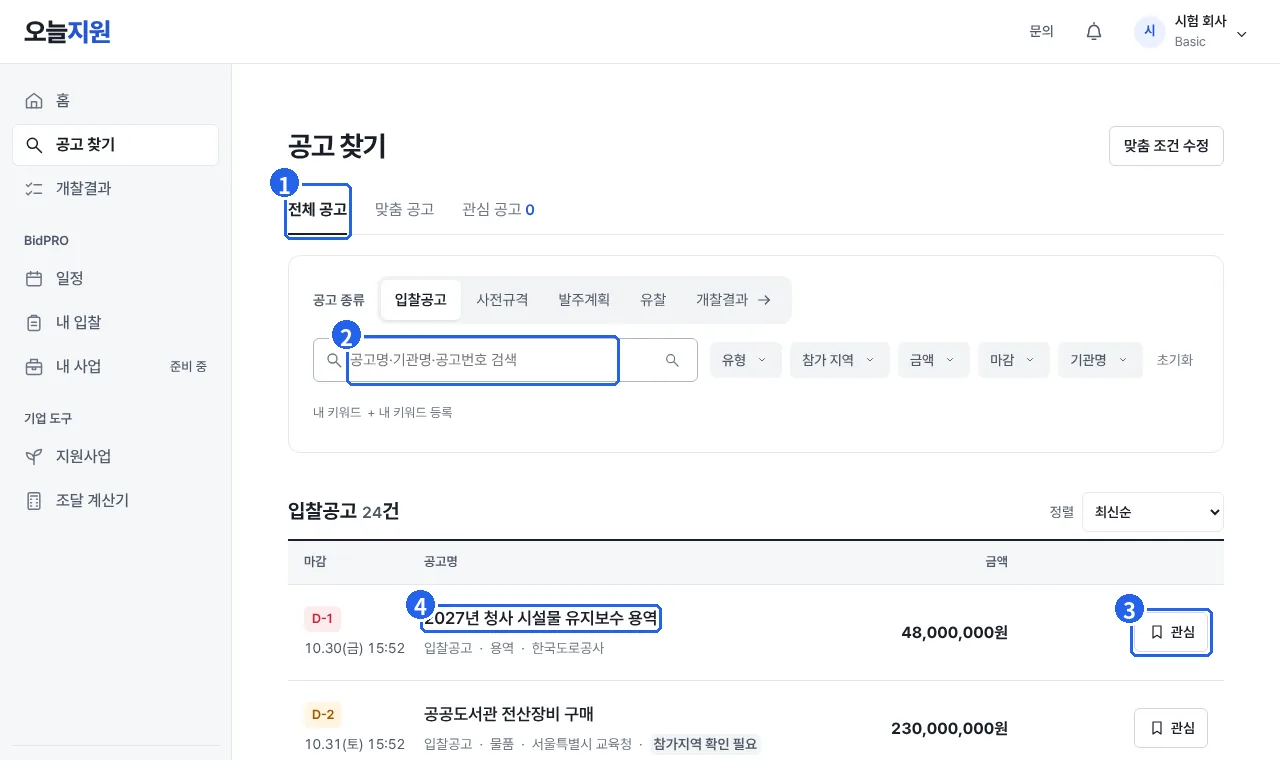
- 전체 공고·맞춤 공고·관심 공고 중 고르고, 공고 종류(입찰공고·사전규격·발주계획·유찰·개찰결과)를 골라요.
- 검색창에 공고명·기관명·공고번호를 넣고, 옆의 유형·참가 지역·금액·마감·기관명으로 좁혀요.
- 눈여겨볼 공고는 관심을 눌러 두면 관심 공고 탭에 모여요.
- 공고 제목을 눌러 참가자격과 금액을 확인한 뒤 내 입찰에 추가를 누르면 입찰 준비가 시작돼요.
개찰결과
끝난 입찰의 낙찰 금액과 업체 기록을 봅니다.
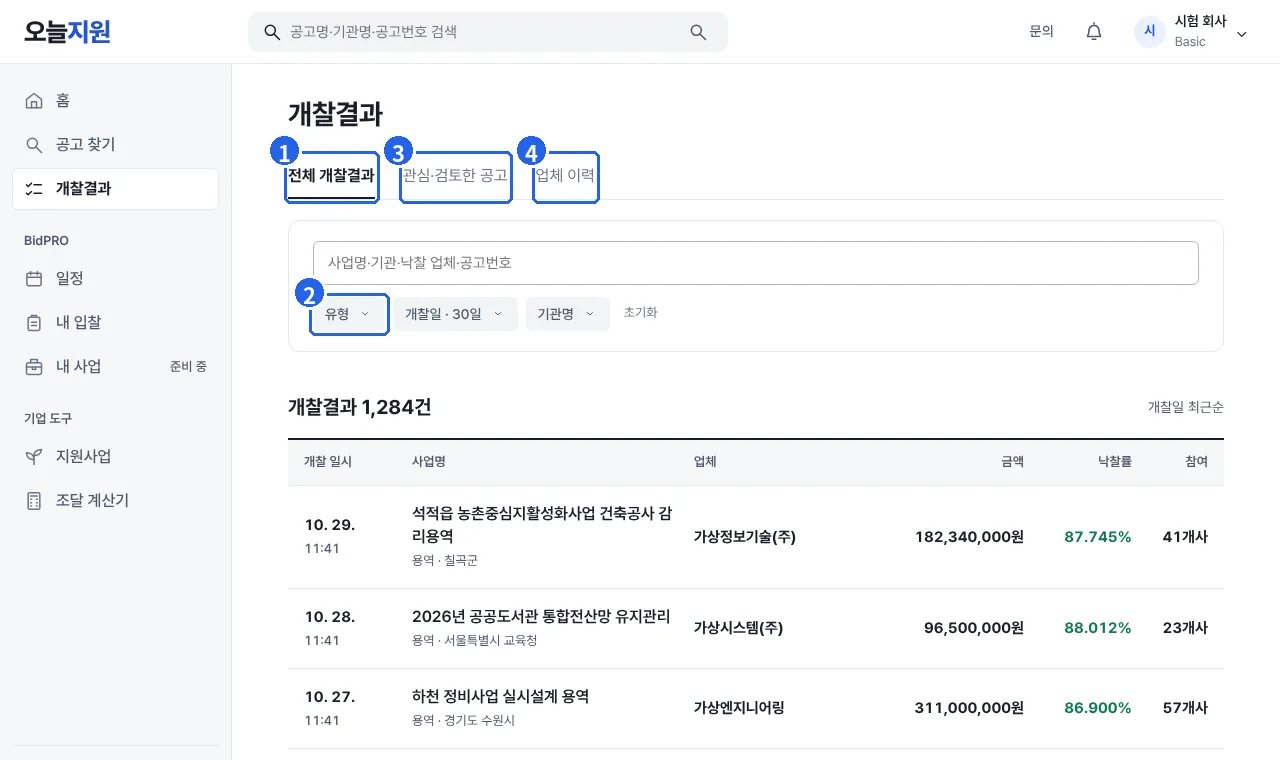
- 전체 개찰결과에서 최근 개찰된 공고의 낙찰 업체·금액·낙찰률·참여 업체 수를 봐요.
- 유형·개찰일·기관명으로 좁혀 볼 수 있어요.
- 관심·검토한 공고에는 내가 관심을 누르거나 검토한 공고의 결과만 모여요.
- 업체 이력에서 업체 이름으로 과거 참여·낙찰 기록을 찾아봐요.
일정
내 입찰의 마감·제출·개찰 날짜를 달력으로 봅니다.
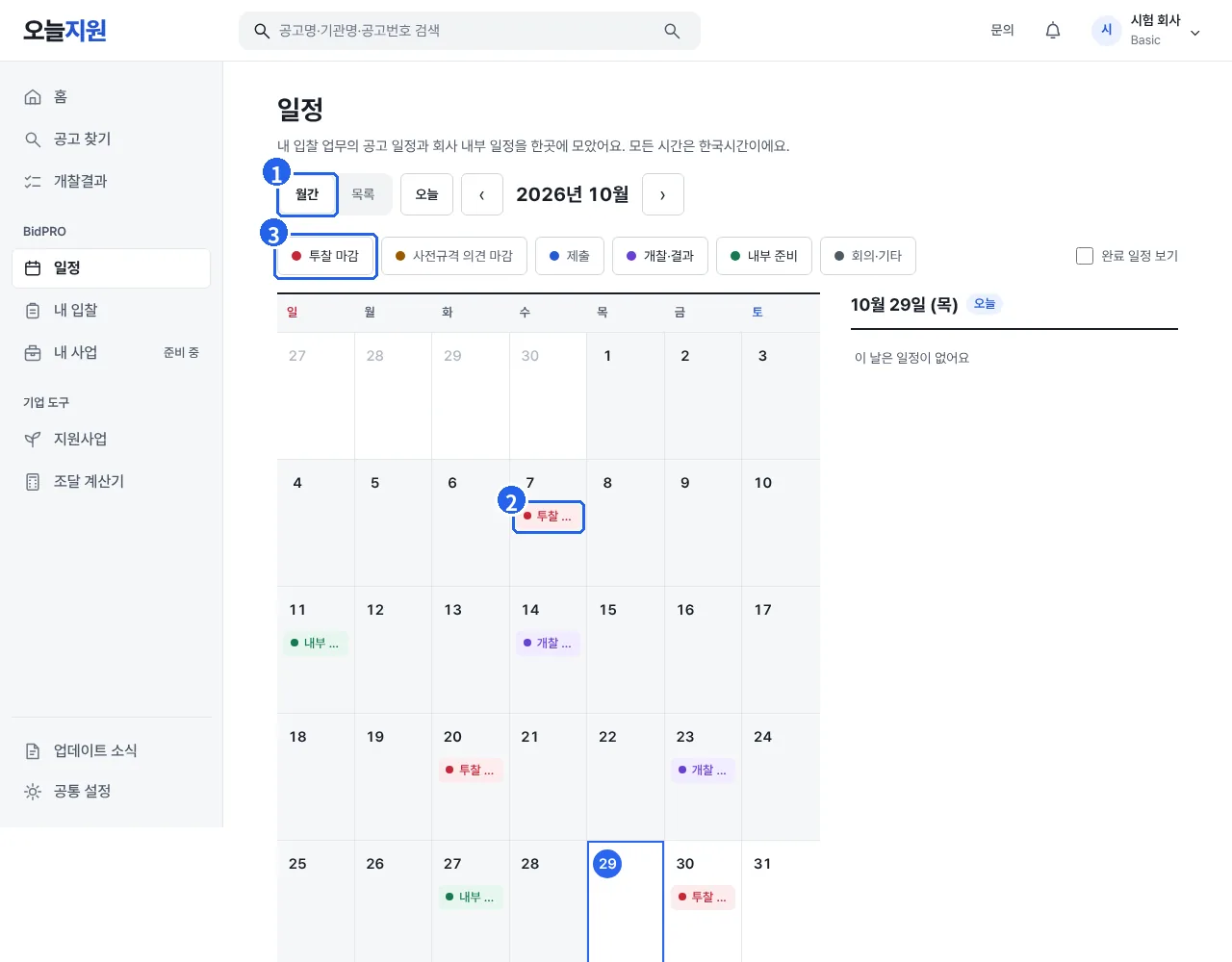
- 월간·목록 중 보기 편한 쪽을 고르세요. 오늘을 누르면 이번 달로 돌아와요.
- 내 입찰에 넣은 공고의 투찰 마감·제출·개찰 날짜가 달력에 자동으로 들어와요. 일정을 누르면 그 입찰 화면으로 가요.
- 일정 종류마다 색이 달라요. 빨간색이 투찰 마감이에요. 위 단추로 종류별로 켜고 끌 수 있어요.
내 입찰
참여할 입찰을 준비 → 개찰 → 결과 순서로 관리합니다.
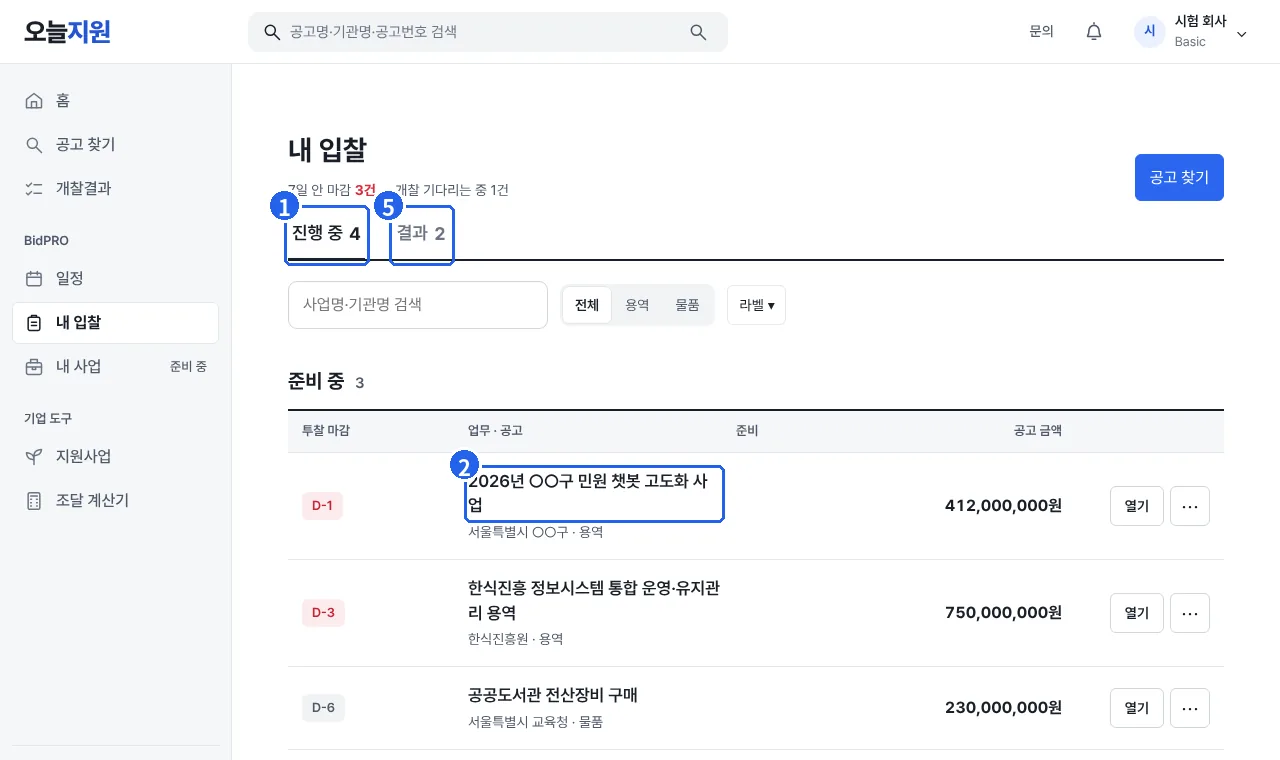
- 진행 중에는 준비 중·개찰 대기 입찰이 단계별로 모여요. 용역·공사·물품과 라벨로 나눠 볼 수 있어요.
- 입찰 제목을 누르면 공고 분석·투찰 금액·준비·결과 탭으로 된 검토 화면이 열려요.
- (검토 화면) 투찰 금액 탭에서 기초금액이나 예정가격에 비율을 넣어 투찰 금액을 계산해요. 나라장터에 기초금액이 공개되면 자동으로 채워져요.
- (검토 화면) 투찰을 마쳤으면 투찰했어요를 눌러 개찰 대기로 넘기고, 참여하지 않으면 안 했어요를 누르세요.
- 개찰이 끝난 입찰은 결과 탭에 모여요. 낙찰·패찰을 확인하고 기록해요.
문의·제안은 weeklife@gandd.co.kr 로 보내 주세요.